

Foundry VTT auf Raspberry Pi installieren – Node.js Headless Server
Foundry VTT auf einem vorbereitetem Raspberry Pi in der Node.js‑Variante installieren.
1. Grundsystem vorbereiten
- SSH login über Raspberry Pi Connect oder eine Terminal-Verbindung
- System aktualisieren:
sudo apt updateundsudo apt upgrade -y - Basiswerkzeuge installieren (falls noch nicht vorhanden):
sudo apt install -y curl unzip - Gerät neu starten:
sudo reboot
2. Node.js installieren
Für Foundry empfiehlt sich eine stabile LTS‑Version (hier 20.X) von Node.js.
- Vorbereitung der Node.js Installation:
sudo apt install -y libssl-dev - Node.js Setup lokal verfügbar machen:
curl -sL https://deb.nodesource.com/setup_20.x | sudo bash - - Node.js installieren:
sudo apt install -y nodejs - Versionen prüfen:
node --version npm --version
3. Verzeichnisse für Foundry anlegen
Getrennt angelegte Verzeichnisse für Installationsdateien und Datenverzeichnis (Welten, Module, Backups).
- In das Home‑Verzeichnis wechseln:
cd ~ - Verzeichnisse anlegen:
mkdir -p ~/foundryvtt ~/foundrydata~/foundryvtt: hier liegt die Node‑Installation von Foundry.~/foundrydata: hier liegen deine Daten (Welten, Systeme, Module, Konfiguration).
- In das Installationsverzeichnis wechseln:
cd ~/foundryvtt
4. Foundry VTT Node‑Variante herunterladen
- Lizenz und Download‑Link bereit halten
- Auf der Foundry Webseite einloggen.
- Unter „Purchased Licenses“ die Node.js‑Variante auswählen.
- Neben dem Download‑Button auf das kleine Kettensymbol klicken, um einen temporären Direktlink zu erhalten.
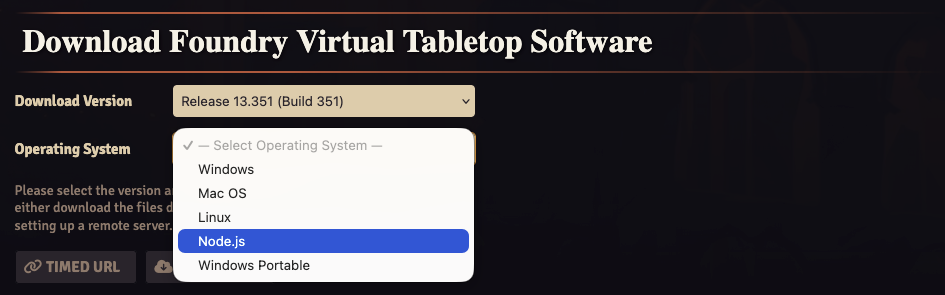
- Download‑Link kopieren
Du erhältst eine URL, die du gleich in den Befehlwgeteinsetzt um die Archivdatei zu laden und als foundryvtt.zip lokal im Installationsverzeichnis abzuspeichern. - Foundry‑Archiv herunterladen (in
~/foundryvttspeichern):wget -o foundryvtt.zip "HIER-DEIN-GENERIERTER-FOUNDY-TIMED-LINK"
5. Foundry entpacken
- Archiv entpacken:
unzip foundryvtt.zip - Ordnerinhalt prüfen:
ls -a
6. Foundry testweise mit korrektem Datenpfad starten
- Ersten Teststart im Terminal initiieren:
node ~/foundryvtt/resources/app/main.js --dataPath=$HOME/foundrydata - Im Browser verbinden:
- Im gleichen Netzwerk einen Browser öffnen.
http://IP-DEINES-PI:30000aufrufen (Standardport 30000).
- Ersteinrichtung durchführen:
- Lizenzschlüssel eingeben.
- Admin‑Account anlegen.
- Prüfen, ob Oberfläche reagiert.
- Prüfen, ob im Verzeichnis
~/foundrydataneue Unterordner (z. B.Config,Data,Logs) angelegt werden.
8. Optional: systemd‑Dienst einrichten
Damit Foundry automatisch startet und im Hintergrund läuft, bietet sich ein der nodejs-Prozessmanager pm2 an (Node.js bereits installiert)
- Prüfe zuerst, ob Node und npm da sind:
node -vundnpm -v. - Installation von pm2 via npm:
npm install -g pm2 - Versionscheck:
pm2 -v - Applikation mit PM2 starten:
pm2 start app.js --name my-app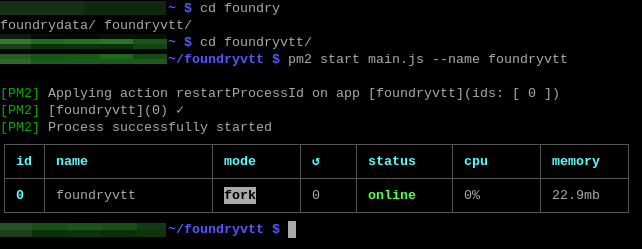
- Prüfen:
pm2 status - Startup-Script für PM2 einrichten:
pm2 startup - Den Befehl der Ausgabe komplett ausführen um automatisch einen systemd-Service zu erzeugen, der beim Booten gestartet wird.
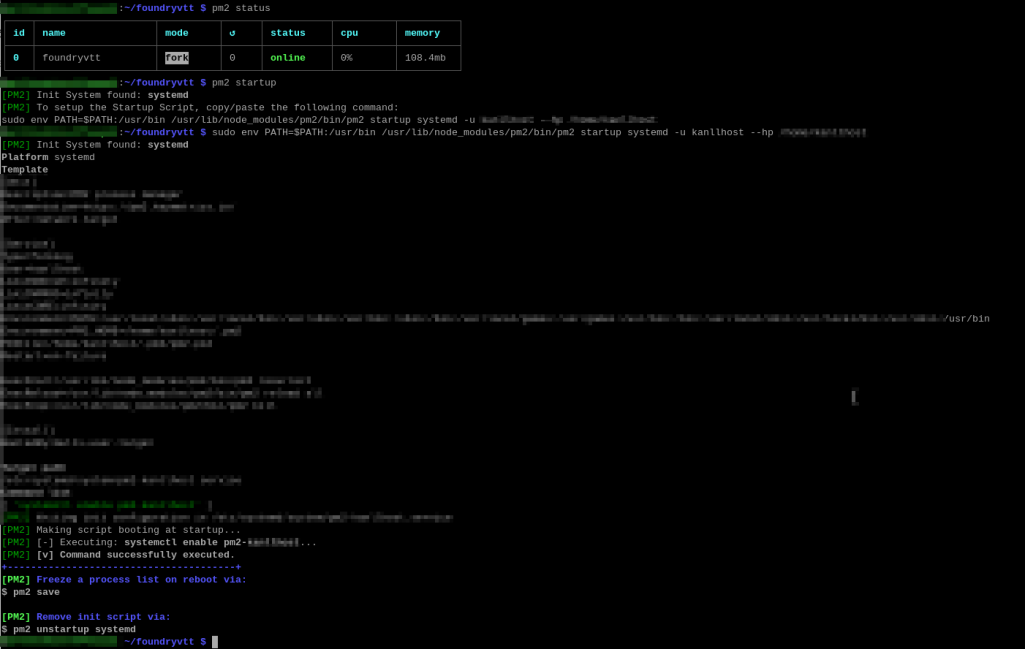
- Aktuelle PM2-Prozesse sichern:
pm2 save - Raspberry Pi neu starten:
sudo reboot
9. Zugriff und Feinschliff
- Zugriff im Netzwerk:
- Browser:
http://IP-DEINES-PI:30000
- Browser:
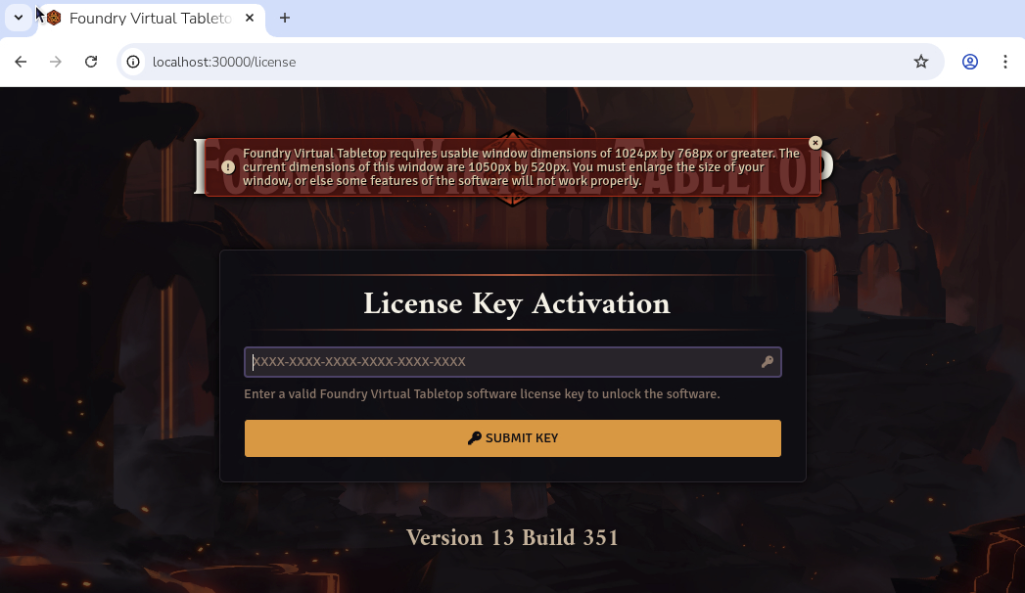
- Performance‑Hinweise auf dem Raspberry Pi:
- Möglichst eine schnelle SD‑Karte oder SSD nutzen.
- Nicht zu viele speicherhungrige Module gleichzeitig aktivieren.
- Regelmäßig Backups von
~/foundrydataerstellen.